
01 批量复制
插满 USB 接口,一次写完
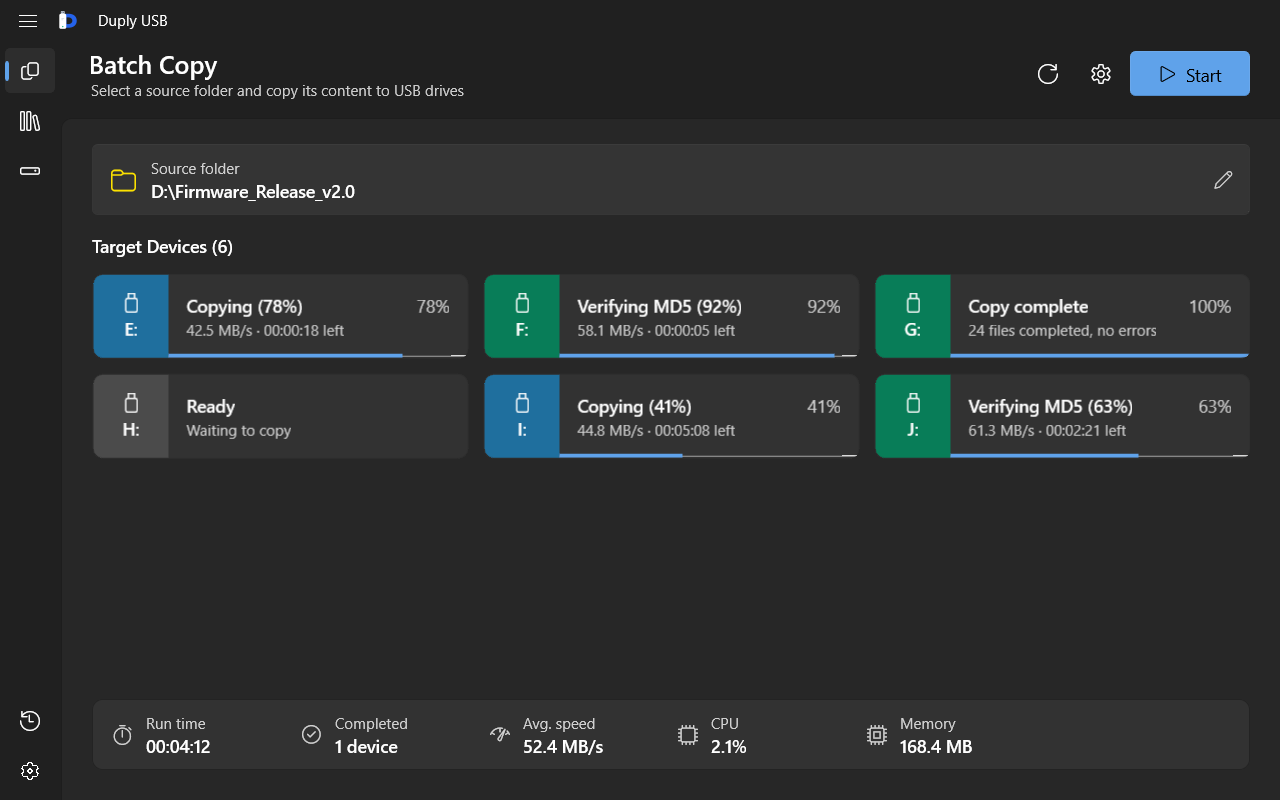
每个设备独立显示进度、速度与剩余时间。复制完成后自动进行 MD5 校验,中途停止会清除未完成的文件。
- 选择源文件夹
- 插入 U 盘
- 点击开始
- 拔下,换下一个
支持 U 盘、SD / MicroSD 存储卡与移动硬盘。
适用场景
01 批量复制
每个设备独立显示进度、速度与剩余时间。复制完成后自动进行 MD5 校验,中途停止会清除未完成的文件。
支持 U 盘、SD / MicroSD 存储卡与移动硬盘。
02 文件比对
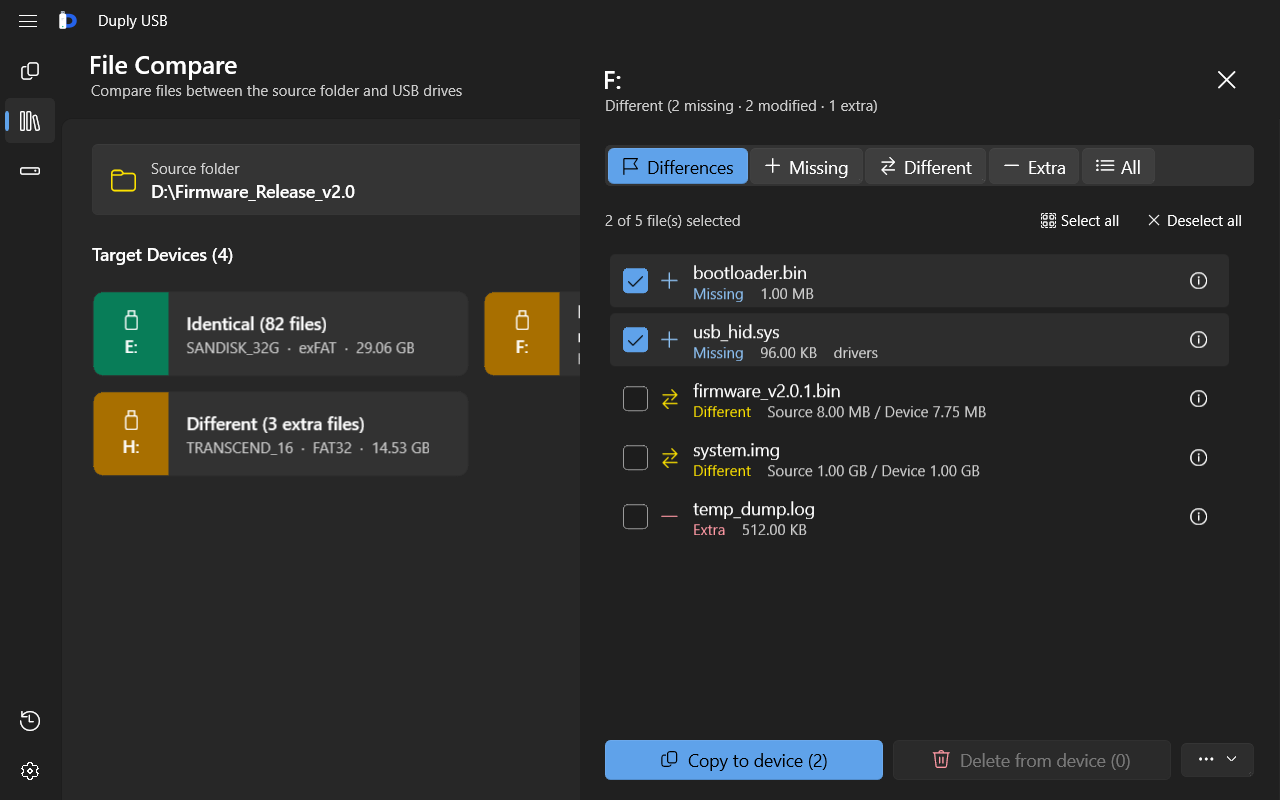
将 U 盘与源文件夹比对,标出缺少、修改与多余的文件。勾选后一键补齐到设备,或把多余的文件收集回来。
03 批量格式化
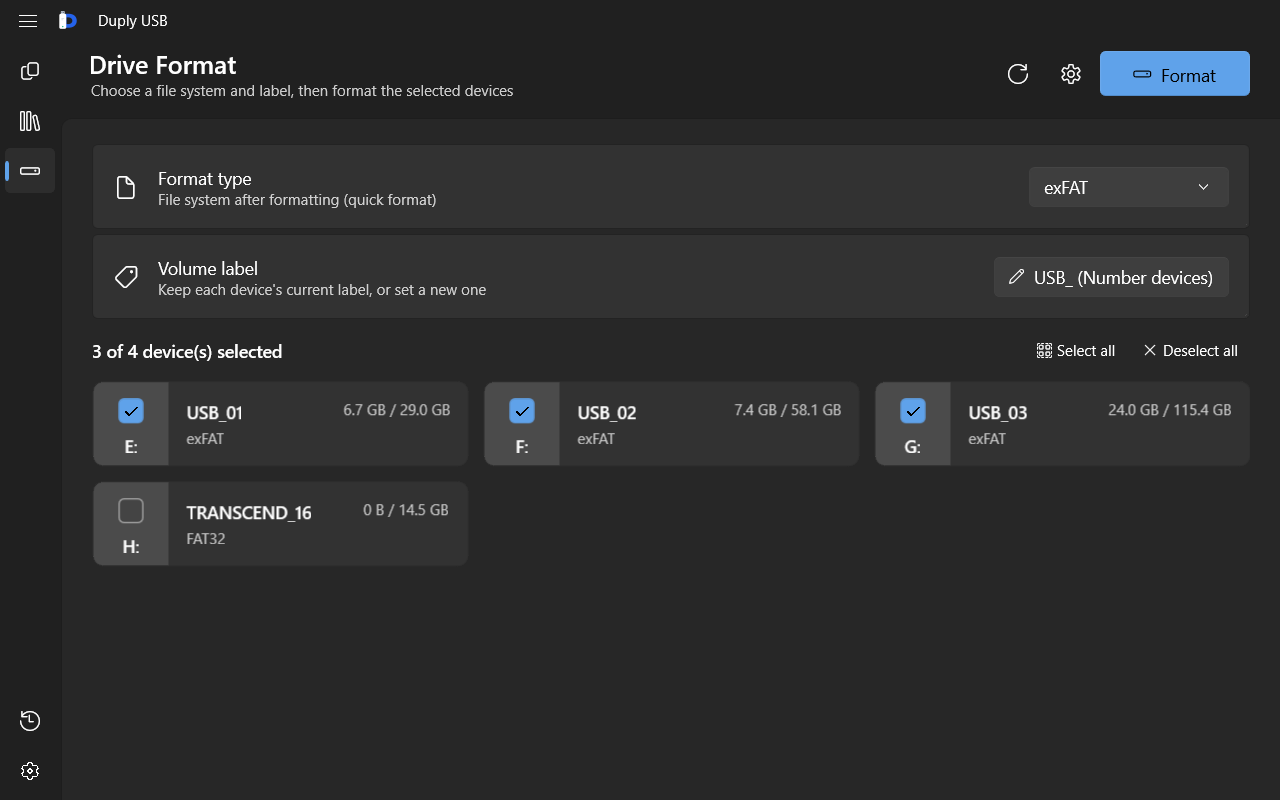
支持 exFAT、NTFS、FAT32、FAT,可保留原卷标或自动编号 USB_01、USB_02…。格式化前再次比对卷 GUID,系统盘与本机磁盘一律拒绝。
04 历史记录
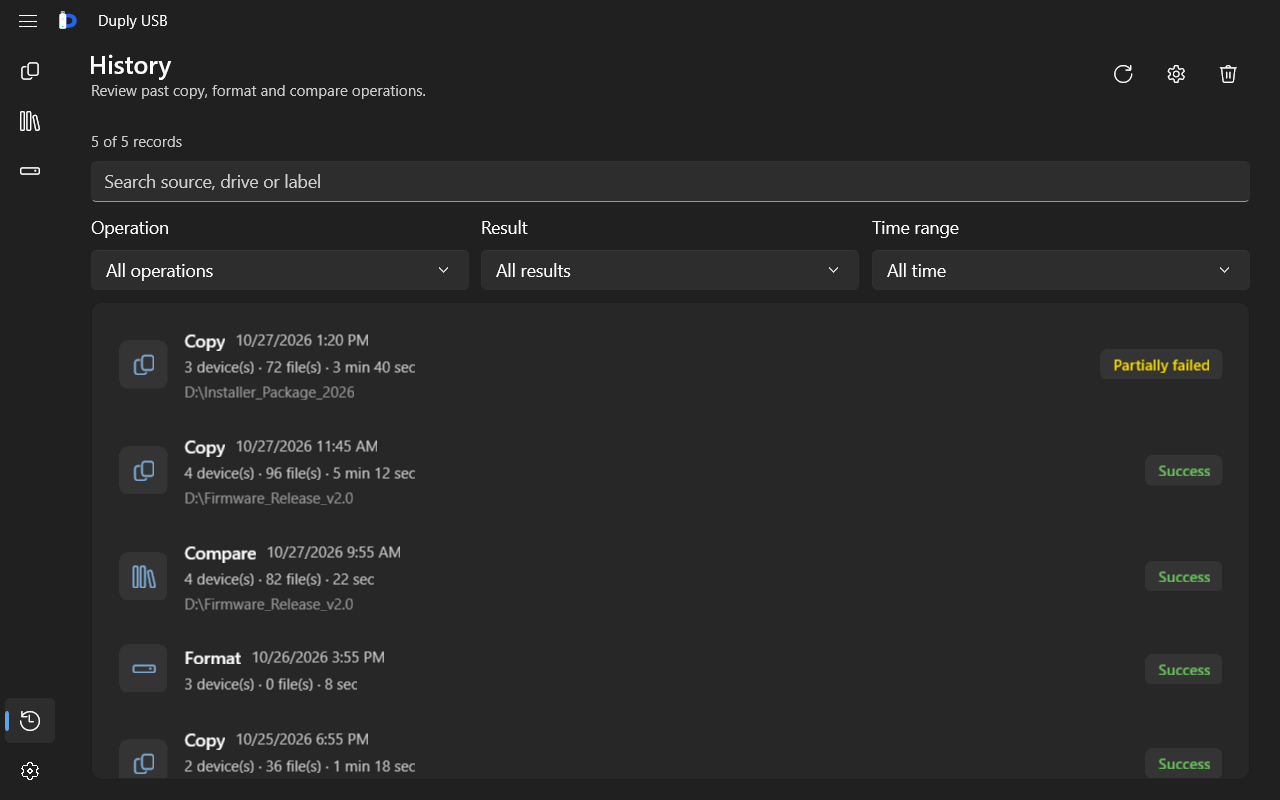
按操作类型、结果与时间筛选,展开即可查看每台设备的明细,并可导出 Markdown 报告。
Windows 11 Fluent 界面 · 深色/浅色主题 · 8 种界面语言 · 系统托盘后台运行
价格
| 免费版 | 完整版 | |
|---|---|---|
| 价格 | 免费 | 一次购买,永久使用 |
| 同时复制/比对的设备 | 2 台 | 不限 |
| 循环复制、MD5 校验、文件同步 | ✓ | ✓ |
| 批量格式化 | 不限台数 | 不限台数 |
| 历史记录与设置 | ✓ | ✓ |
完整版在程序内购买,授权绑定 Microsoft 账户,重新安装后依然有效。已购买旧版的用户自动保留完整版。
Windows 10(1809)及以上或 Windows 11,支持 x86、x64 与 ARM64。
不会。格式化前会再次比对卷 GUID,并自动拒绝系统盘、程序所在磁盘与本机固定磁盘。也可以设置格式化前再确认一次,或只处理空设备。
普通 U 盘的复制与格式化都不需要管理员权限,以标准用户身份即可运行。
功能完全相同,区别只在复制与文件比对一次可同时处理的设备数量:免费版 2 台,完整版不限。
繁体中文、简体中文、英语、日语、西班牙语、德语、法语、意大利语,可在运行中直接切换,并支持深色与浅色主题。