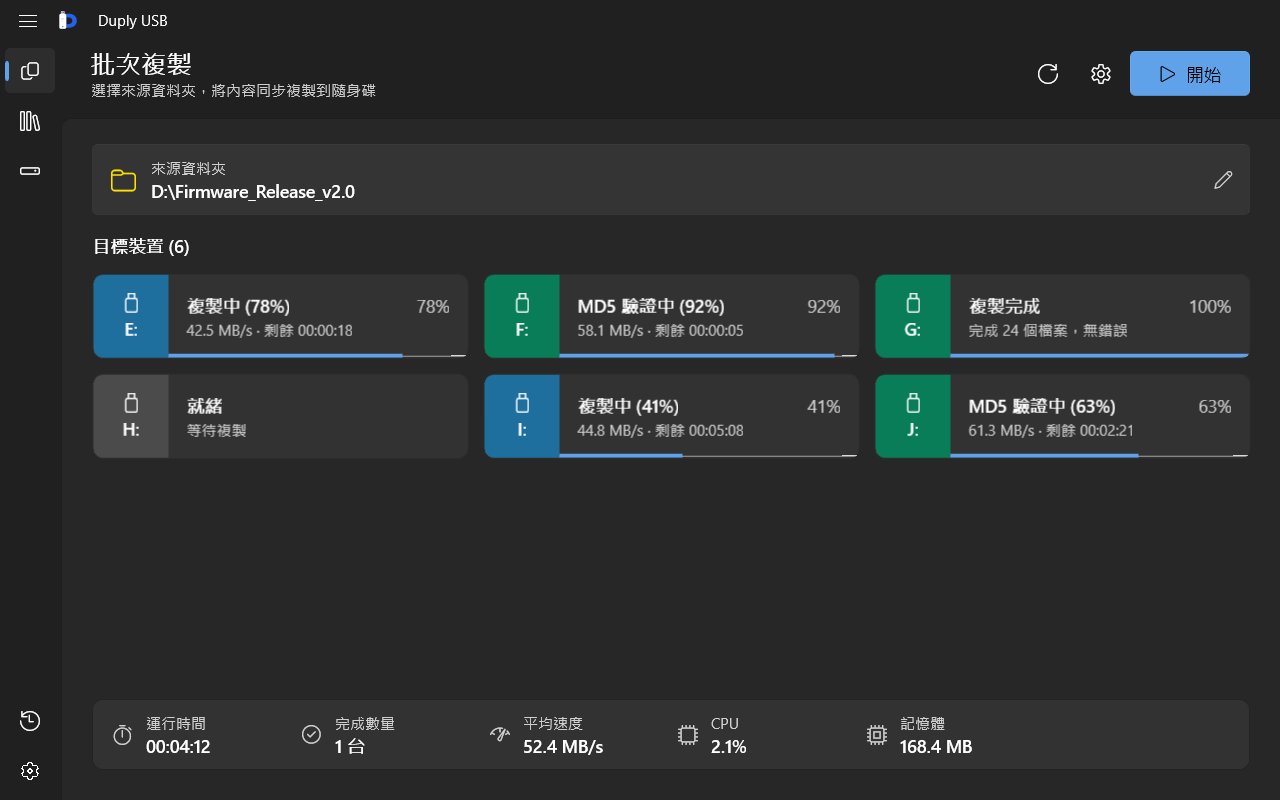
01 批次複製
插滿 USB 埠,一次寫完
每個裝置獨立顯示進度、速度與剩餘時間。複製完成自動以 MD5 校驗,中途停止會清除未完成的檔案。
- 選擇來源資料夾
- 插入隨身碟
- 按下開始
- 拔下、換下一支
支援隨身碟、SD / MicroSD 記憶卡與外接硬碟。
適用情境
01 批次複製
每個裝置獨立顯示進度、速度與剩餘時間。複製完成自動以 MD5 校驗,中途停止會清除未完成的檔案。
支援隨身碟、SD / MicroSD 記憶卡與外接硬碟。
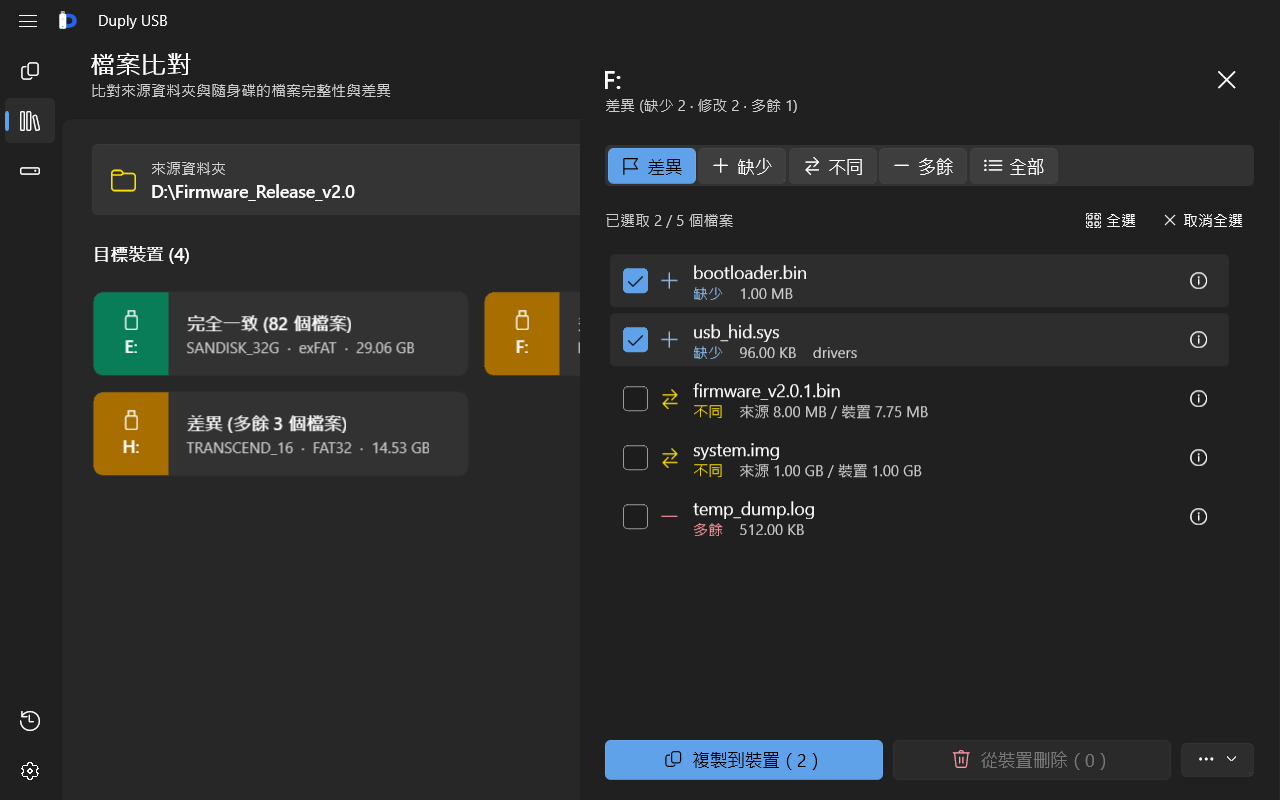
02 檔案比對
比對隨身碟與來源資料夾,標出缺少、修改與多餘的檔案。勾選後一鍵補齊到裝置,或把多餘的檔案收集回來。
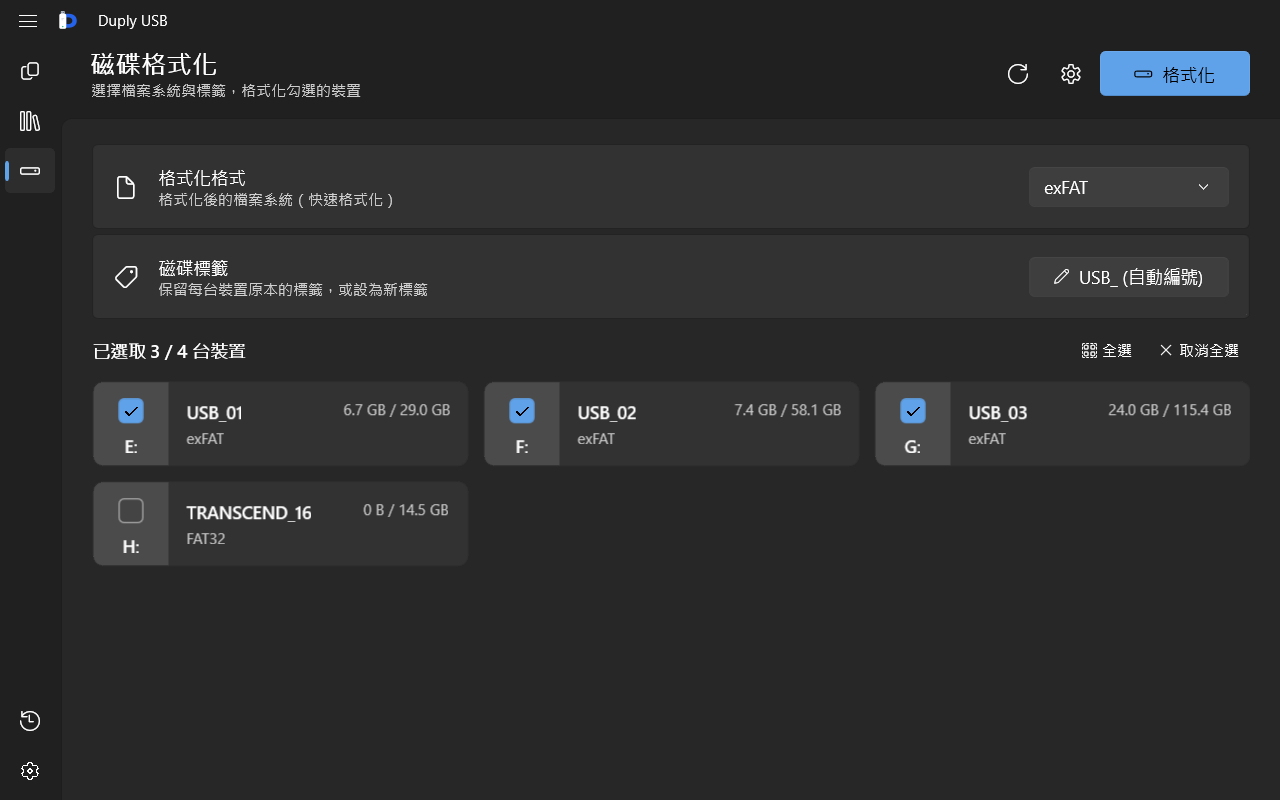
03 批次格式化
支援 exFAT、NTFS、FAT32、FAT,可保留原標籤或自動編號 USB_01、USB_02…。格式化前再次比對磁碟區 GUID,系統碟與本機磁碟一律拒絕。
04 歷史紀錄
依操作類型、結果與時間篩選,展開即可看到每台裝置的明細,並可匯出 Markdown 報告。
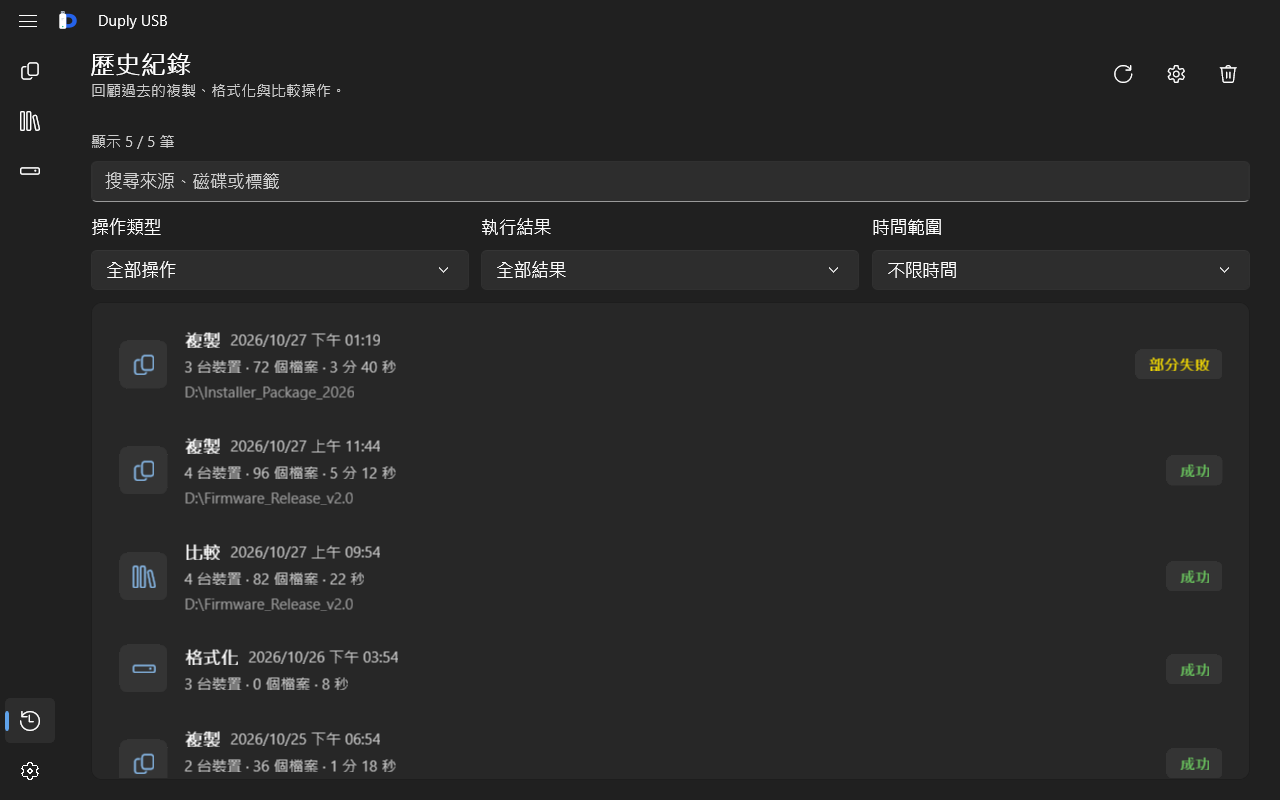
Windows 11 Fluent 介面 · 深色/淺色主題 · 8 種介面語言 · 系統匣背景執行
價格
| 免費版 | 完整版 | |
|---|---|---|
| 價格 | 免費 | 一次購買,永久使用 |
| 同時複製/比對的裝置 | 2 台 | 不限 |
| 循環複製、MD5 校驗、檔案同步 | ✓ | ✓ |
| 批次格式化 | 不限台數 | 不限台數 |
| 歷史紀錄與設定 | ✓ | ✓ |
完整版在程式內購買,授權綁定 Microsoft 帳戶,重新安裝後依然有效。已購買舊版的使用者自動保留完整版。
Windows 10(1809)以上或 Windows 11,支援 x86、x64 與 ARM64。
不會。格式化前會再次比對磁碟區 GUID,並自動拒絕系統磁碟、程式所在磁碟與本機固定磁碟。也可以設定格式化前再確認一次,或只處理空的裝置。
一般隨身碟的複製與格式化都不需要系統管理員權限,以一般使用者身分即可執行。
功能完全相同,差別只在複製與檔案比對一次可同時處理的裝置數量:免費版 2 台,完整版不限。
繁體中文、簡體中文、英文、日語、西班牙語、德文、法文、義大利文,可在執行中直接切換,並支援深色與淺色主題。